アドネス株式会社
Claude Code × WindowsClaude Code × WindowsClaude Code × WindowsClaude Code × WindowsClaude Code × WindowsClaude Code × Windows
いま見ているのは Windowsを使う人向けです Macのほうに切りかえる ← えらび直す
WINDOWS SETUP
\ 30分・アプリを入れるだけ /

Claude Code を
Windowsで動かす

パソコンが苦手でも大丈夫。黒い画面はほとんど使いません

Claude Code のはじめかた(Windows)···
Claude Code スタートアップ Windows版
🎯 終わったらこうなります
💡 このページは Windowsを使う人だけのものです。ちがう種類のパソコンの人には、上の「切りかえる」から相手のページを渡してください。
STEP 1···
1いまの契約を見る
STEP01
契約を
見る
🪪
🧾 有料プランでないと、この先に進めません
進捗0 / 3
  • ✓
    claude.ai を開いて、いつものアカウントで入る
    ▼
    claude.ai を開いて、ふだん使っているアカウントで入ります。

    まだ持っていない人は、ここで作ってください。
    ⚠️ あとでアプリにも「同じアカウント」で入ります。いまどうやって入ったか(「Googleで続ける」を押したか、メールアドレスとパスワードを打ったか)を覚えておいてください。
    メールアドレスが同じでも、「Googleで続ける」で入った場合と、メールアドレスで入った場合は、別の人あつかいになります。あとで一番よく起きるトラブルの原因がこれです。
  • ✓
    いまのプランの名前を見る
    ▼
    画面の左下にある自分の名前のところ、または Settings(セッティングス=設定)を開くと、いま契約しているプランの名前が出ています。

    Pro / Max / Team / Enterprise のどれかが書いてあれば、そのまま次のSTEPへ。
    Free(フリー=無料)と書いてあれば、下のタスクへ。
    💡 Claude Code はお金を払っている人だけが使える機能です。無料のままだと、アプリを入れたあとに「お金を払ってください」という画面が出て、そこで完全に止まります。
  • ✓
    無料だったら、有料に切り替える
    ▼
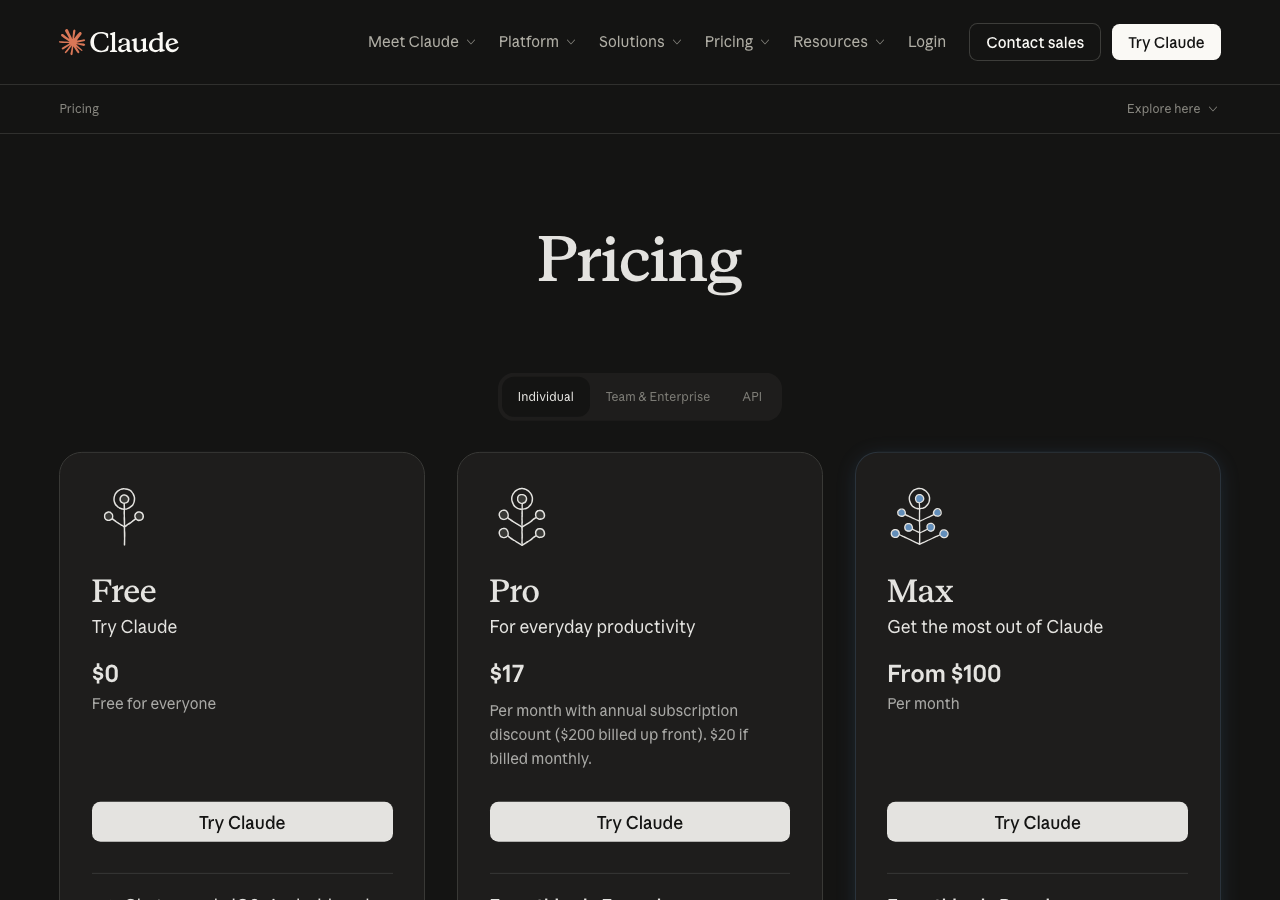
    claude.com/pricing を開いて、Pro(プロ・月20ドル)を選びます。ひとりで使うならこれで足ります。

    会社のみんなで使うなら Team、重い作業をたくさんさせたいなら Max です。
    ⚠️ ここを飛ばすと、あとの作業を全部やり終えてから行き止まりになります。面倒でも先に見てください。
    claude.com/pricing の実際の画面です。ひとりで使うなら Pro を選びます
    claude.com/pricing の実際の画面です。ひとりで使うなら Pro を選びます
STEP 2···
2Git(ギット)を入れる
STEP02
Git を
入れる
🔧
⚙️ Windowsは Git が無いと動きません。先に入れます
進捗0 / 3
  • ✓
    配布ページを開いて、オレンジ色の文字を押す
    ▼
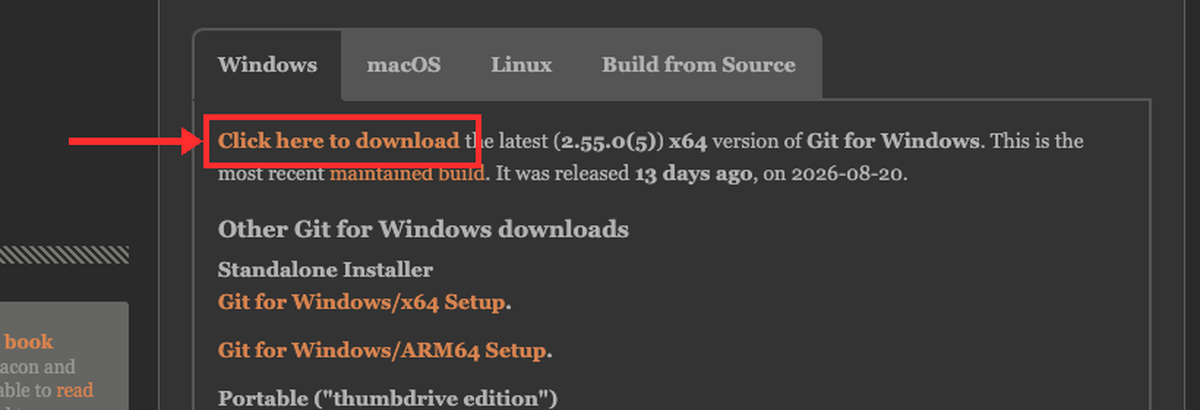
    git-scm.com/downloads/win を開きます。

    ⚠️ ダウンロード用の「ボタン」はありません。ボタンを探しても見つからないので気をつけてください。

    Windows と書かれた見出しのすぐ下、文章の1行目の書き出しにあるオレンジ色の文字「Click here to download」が、そのまま押せるようになっています。下の写真の赤いわくのところです。

    押すと、自動でダウンロードがはじまります。落ちてくるのは Git-2.55.0.5-64-bit.exe のような名前のファイルです(数字は時期によって変わります)。名前が「Git-」ではじまっていれば正解です。
    大きさは 60MBくらい。ふつうの回線なら1分もかかりません。
    💡 その下に「Git for Windows/x64 Setup.」といった文字も並んでいますが、赤いわくの1行目を押せば正しいものが落ちてきます。迷ったらそこだけ見てください。
    ⚠️ 見出しが Windows になっているか見てください。となりの macOS のほうに切りかわっていると、ダウンロードのリンク自体がありません。
    赤いわくの中がダウンロードのリンクです。ボタンではなく、文章の中のオレンジ色の文字です
    赤いわくの中がダウンロードのリンクです。ボタンではなく、文章の中のオレンジ色の文字です
  • ✓
    落ちてきたファイルを開いて、ひたすら「Next」を押す
    ▼
    ダウンロードしたファイル(名前のおしりが .exe のもの)をダブルクリックします。

    英語の設定画面がたくさん出てきますが、ひとつも変えなくて大丈夫です。右下の Next(ネクスト=次へ)を押し続けてください。

    最後に Install(インストール)を押して、終わったら Finish(フィニッシュ=おわり)を押します。
    💡 見たことのない英語の選択肢が10画面ほど続きますが、読まなくて大丈夫です。迷ったら Next。ここで設定を変える必要は一切ありません。
  • ✓
    ちゃんと入ったか、目で見て確かめる
    ▼
    キーボードのいちばん下の列に、四角い窓のようなマークのキーがあります(Windowsキー)。それを1回押してください。

    画面の下のほうに検索できる場所が出るので、そのまま git と打ちます。

    出てきた一覧に 「Git Bash」など、Git ではじまる項目が並べば、ちゃんと入っています。

    開く必要はありません。出てくることが見えればそれで完了です。Esc キーを押して閉じてください。
    💡 何も出てこない場合は、まだ入っていません。ひとつ上のタスクに戻って、もう一度やってみてください。
STEP 3···
3アプリを入れて、ログインする
STEP03
アプリを
入れる
📦
💾 ダウンロードして「Code」の画面を出すまで
進捗0 / 4
  • ✓
    ダウンロードのページを開く
    ▼
    claude.com/download を開きます。

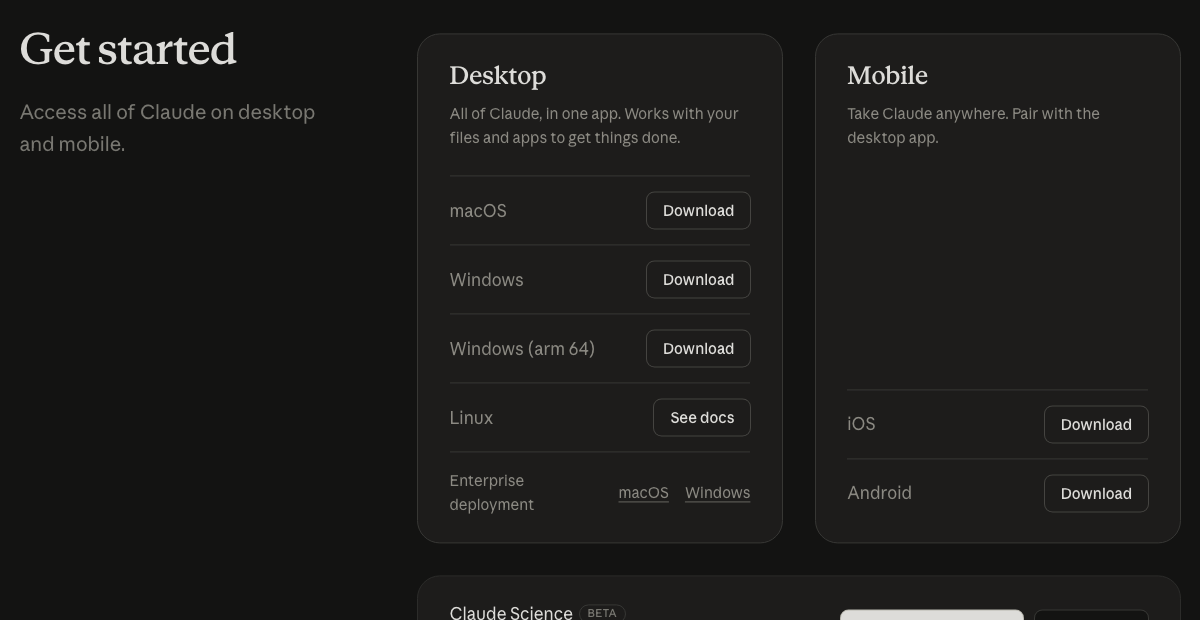
    ページを少し下にずらすと、Get started(ゲット スターテッド)と書かれたところに Desktop(デスクトップ)という枠があります。

    その中の Windows と書かれた行の右にある Download(ダウンロード)を押してください。
    💡 すぐ下に Windows (arm 64) という行もありますが、ふつうのパソコンなら上の「Windows」でOKです。
    Surface など一部の機種の人だけ arm 64 のほうを選びます。分からなければ上の Windows で問題ありません。
    この画面まで下にずらして、Windows の行の Download を押します
    この画面まで下にずらして、Windows の行の Download を押します
  • ✓
    落ちてきたファイルを開く(青い画面が出たら「詳細情報」→「実行」)
    ▼
    ダウンロードしたファイル(名前のおしりが .exe のもの)をダブルクリックします。管理者のパスワードは要りません。

    このとき 「Windows によって PC が保護されました」という青い画面が出ることがあります。そのまま閉じないでください。

    画面の中にある 「詳細情報」という小さい文字を押すと、下に 「実行」というボタンが出てくるので、それを押します。
    💡 これは「まだ世の中に出回った数が少ないファイル」に自動で出る注意書きです。正規のものなので、そのまま進めて問題ありません。
    「詳細情報」を押さないと「実行」ボタンは出てきません。文字が小さくて見落としやすいので、ここで止まる人がいちばん多いです。
  • ✓
    アプリを開いて、STEP1と同じアカウントで入る
    ▼
    キーボードの四角い窓のようなマークのキー(Windowsキー)を押して、Claude と打ちます。出てきた Claude を選んで開きます。

    ログイン画面が出たら、STEP1で使ったのとまったく同じ入り方で入ってください。

    (「Googleで続ける」で入ったなら、ここでも「Googleで続ける」を押す)
  • ✓
    画面のいちばん上にある「Code」を押す
    ▼
    アプリの画面のいちばん上、まん中あたりに、切りかえの文字が3つ並んでいます。

    Chat(チャット)… ふつうの会話をする場所
    Cowork(コーワーク)… まかせて自動でやらせる場所
    Code(コード)… 自分のパソコンのファイルを触らせる場所 ← これを押す

    Code を押してください。ここがスタート地点です。
    ⚠️ 「アップグレードしてください」と出たら → STEP1に戻って、契約を見直してください。
    「Git is required」と出たら → STEP2 の Git がまだ入っていません。戻ってやり直してください。
STEP 4···
4Claudeに触らせるフォルダを決める
STEP04
フォルダを
渡す
📂
📁 練習用の空フォルダから始めれば安全です
進捗0 / 4
  • ✓
    【全員】アプリをいったん閉じて、開き直す
    ▼
    STEP2 で Git を入れた人(=全員)は、ここで必ずアプリを閉じて開き直してください。

    画面のいちばん下のバーにある Claude のアイコンを右クリック → 出てきた一覧から 「ウィンドウを閉じる」を選びます。

    閉じたら、もう一度 Claude を開いて Code の画面に戻ってきてください。
    ⚠️ これを飛ばすと、次のタスクで「Git is required」と出て必ず止まります。
    Claudeのアプリは開いた瞬間のパソコンの状態を覚えこみます。Gitを入れる前にアプリを開いていた場合、入れたあとも「Gitが無い」と思ったままなので、開き直して覚え直させる必要があります。
    💡 窓の × を押しただけでは閉じきれていません。必ず上のやり方で「終了」させてください。ここを間違える人がとても多いです。
  • ✓
    練習用のからっぽのフォルダを1つ作る
    ▼
    画面のいちばん後ろ(アイコンが並んでいる背景の部分)で、何もない場所を右クリックします。マウスの右側を押してください。

    出てきた一覧から 「新規作成」にカーソルを合わせ、さらに出てくる 「フォルダー」を選びます。

    名前を打てる状態になるので claude-test と打って Enter。
    💡 いきなり大事なフォルダを渡さないでください。Claude Code は、渡されたフォルダの中身をじかに書きかえます。
    最初はからっぽの練習用フォルダで、どんなふうに動くのかを見るのが安全です。
  • ✓
    「Local」(ローカル)のほうを選ぶ
    ▼
    Code の画面で、作業する場所をきかれます。Local(ローカル)を選んでください。

    これは「自分のパソコンの中のファイルを触る」という意味です。
    💡 となりに Cloud(クラウド)や SSH という選択肢も並んでいますが、最初は使いません。Local だけ覚えれば大丈夫です。
  • ✓
    「Select folder」を押して、さっきのフォルダを選ぶ
    ▼
    Select folder(セレクト フォルダー=フォルダを選ぶ)というボタンを押します。

    さっき作った claude-test を選んで決定。

    これで「Claudeが働く場所」が決まりました。
STEP 5···
5はじめての仕事を頼んでみる
STEP05
最初の
仕事を頼む
💬
🎯 実際に働かせてみましょう
進捗0 / 3
  • ✓
    日本語で、小さい仕事をひとつ頼む
    ▼
    文章を打ちこむ欄に、そのまま日本語で書きます。英語は要りません。

    例:
    「このフォルダに、自己紹介のページを作って。名前は『◯◯』、仕事は『△△』、好きなことは『□□』。見た目はシンプルで、色は青っぽくして。」

    うまく頼むコツ:
    ・何を作ってほしいか
    ・どこに置いてほしいか
    ・好み(色、雰囲気、長さ)

    この3つを書くだけで、かなり思いどおりになります。
  • ✓
    どこを変えたのかを見る
    ▼
    Claudeが作業すると、変わった場所だけを色分けした画面が出ます。

    緑=増えた部分
    赤=消えた部分

    中身の意味が分からなくても大丈夫です。「どこを触ったか」が全部見えている、これが分かれば十分です。
    💡 ここが Claude Code の一番大事なところです。
    プログラムが読めなくても、何をされたかを自分の目で確かめられる。これが安全さの正体です。
    「これでいい?」と聞かれた場合は、問題なければ Accept(アクセプト=OK)、気に入らなければ Reject(リジェクト=やり直し)を押してください。
  • ✓
    できたものを開いてみる
    ▼
    さっき作った claude-test フォルダを開くと、新しいファイルができています。ダブルクリックして中身を見てみてください。

    ここまでできたら準備は全部おわりです。
    💡 あとは同じ会話の続きで「色を赤にして」「もっと短くして」と言えば、すぐ直します。この話しながら育てていく感じが Claude Code の本体です。
🎉

おつかれさまでした!

これで、いつでも呼び出せるAIがあなたのパソコンに入りました。
ここまで終わった方は、セットアップ会で「終わりました」と声をかけてください。

うまくいかないとき···
🆘 うまくいかないときは、ここを見てください